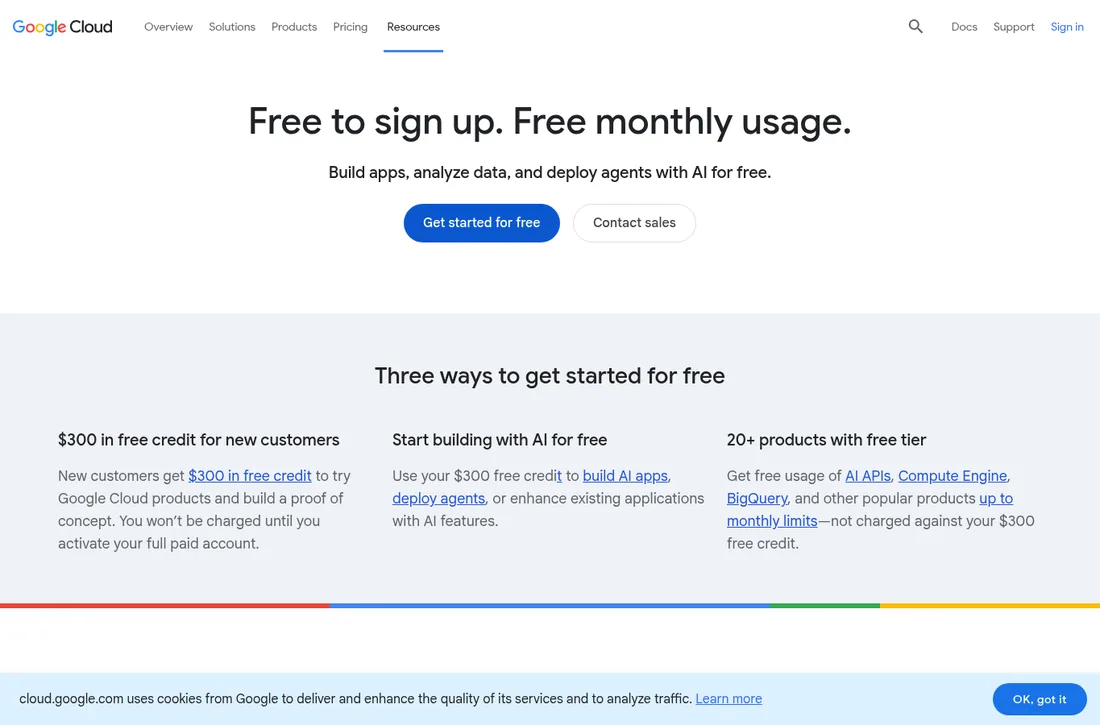
قبل از شروع چه چیزهایی لازم دارید؟
برای فعال کردن Trial معمولاً به یک حساب Google، اطلاعات واقعی کشور و آدرس، و یک روش پرداخت معتبر برای تایید هویت نیاز دارید. هدف از روش پرداخت این است که هویت حساب تایید شود؛ اما باز هم باید متن صفحه Billing را دقیق بخوانید و هیچ مرحلهای را بدون توجه تایید نکنید.
- اگر قبلاً از Free Trial گوگل کلود استفاده کرده باشید، ممکن است واجد شرایط نباشید.
- اگر قبلاً مشتری پرداختی Google Cloud، Google Maps Platform یا Firebase بوده باشید، ممکن است Trial برای شما فعال نشود.
- اعتبار ۳۰۰ دلاری تاریخ انقضا دارد و معمولاً بعد از ۹۰ روز تمام میشود، حتی اگر مصرف نشده باشد.
مرحله ۱: وارد صفحه رسمی Free Trial شوید
مرورگر را باز کنید و مستقیم به صفحه رسمی Google Cloud Free Trial بروید. بهتر است از لینکهای ناشناس، تبلیغات عجیب یا سایتهایی که وعده فروش اعتبار میدهند استفاده نکنید.
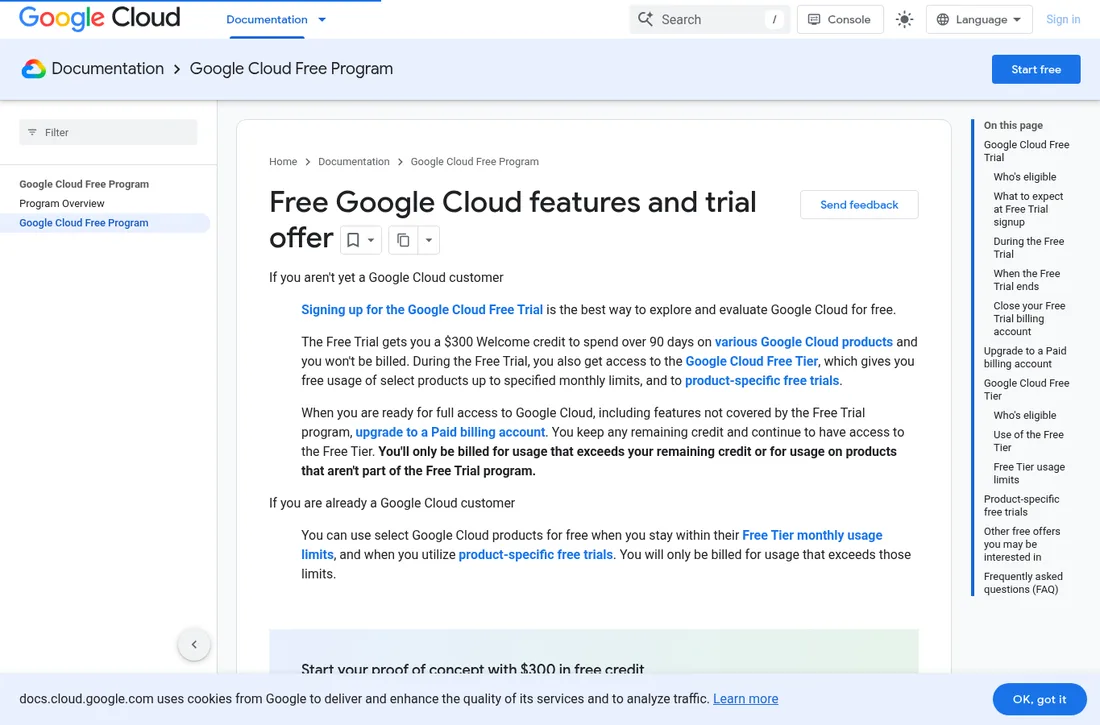
مرحله ۲: با حساب Google وارد شوید و واجد شرایط بودن را بررسی کنید
بعد از زدن دکمه شروع، با Gmail یا Google Account خود وارد میشوید. اگر حساب شما واجد شرایط باشد، صفحه ثبتنام Trial را میبینید. اگر پیام عدم واجد شرایط بودن دیدید، ساخت حسابهای پشتسرهم راهحل امنی نیست و میتواند باعث محدود شدن حساب شود.
مرحله ۳: اطلاعات Billing را کامل کنید
در بخش Billing، کشور، نوع حساب، اطلاعات تماس و روش پرداخت را وارد میکنید. در همین مرحله حتماً متن کنار مبلغ اعتبار، تاریخ پایان Trial و شرایط پرداخت را بخوانید. اگر صفحه از شما خواست حساب را به Paid ارتقا دهید، قبل از تایید دقیقاً بررسی کنید چه تغییری ایجاد میشود.
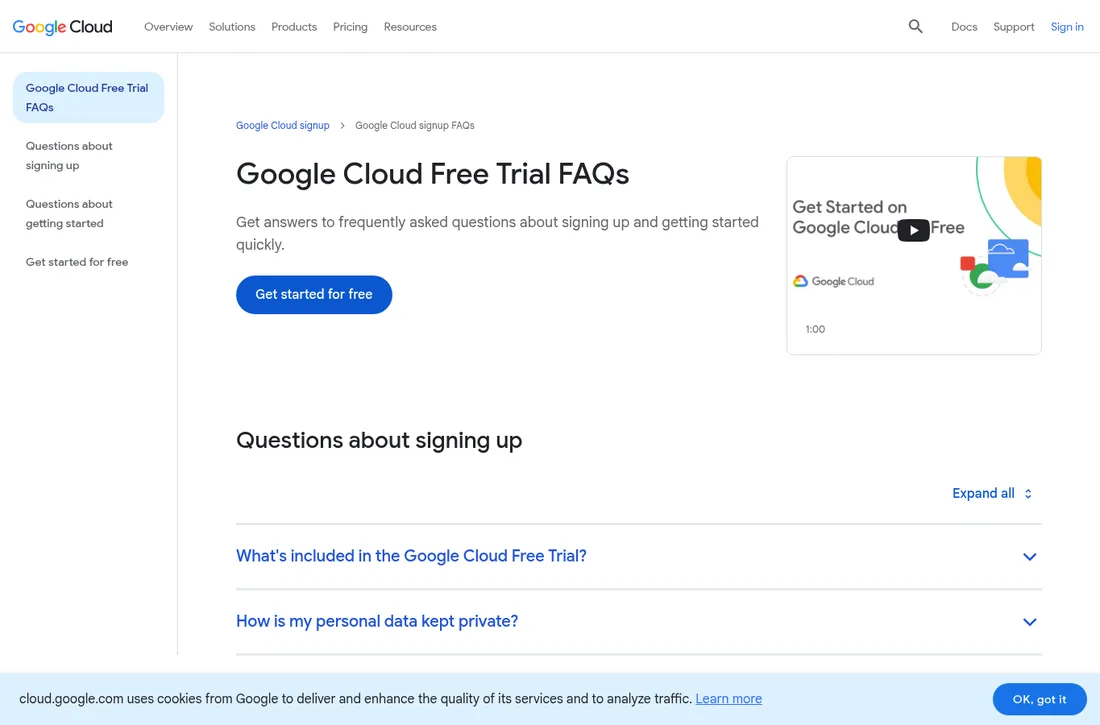
مرحله ۴: فعال شدن اعتبار را در Billing چک کنید
بعد از پایان ثبتنام، وارد Google Cloud Console شوید و از منوی سمت چپ به Billing بروید. در صفحه Billing باید وضعیت حساب، اعتبار Trial و مقدار مصرفشده را ببینید. اگر اعتبار را نمیبینید، قبل از ساخت VM یا فعال کردن سرویسها، مشکل Billing را حل کنید.
- وارد console.cloud.google.com شوید.
- از منو، Billing را باز کنید.
- بخش Credits یا Free Trial را بررسی کنید.
- مطمئن شوید حساب درست و پروژه درست انتخاب شده است.
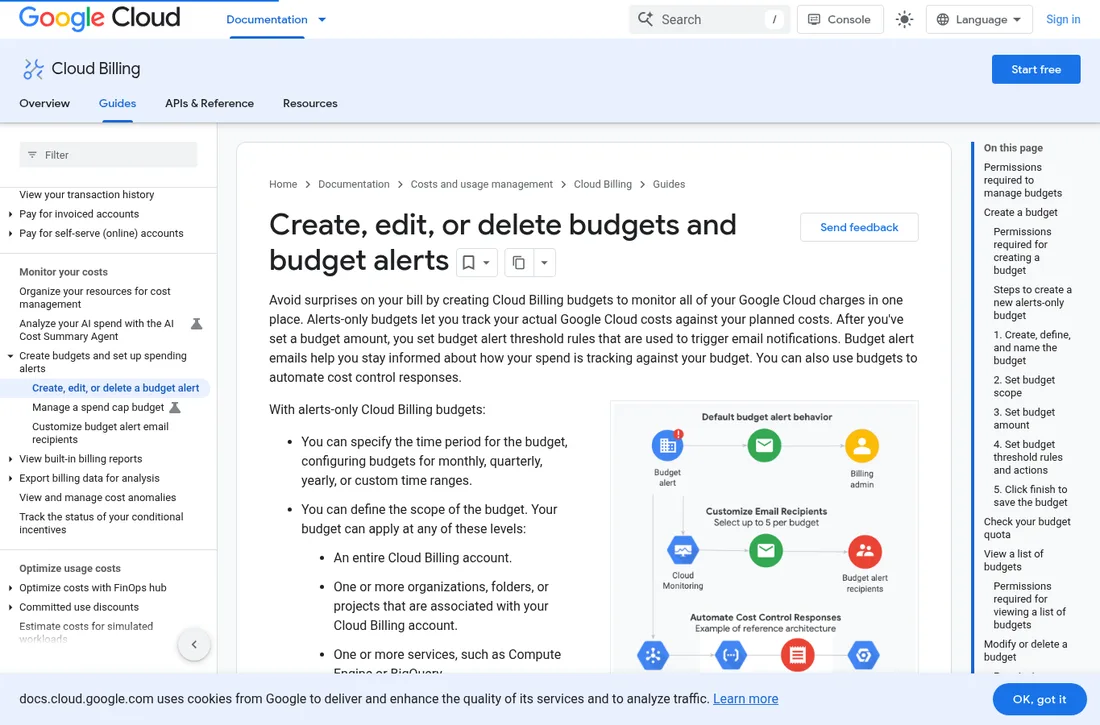
مرحله ۵: قبل از مصرف، Budget و Alert بسازید
خیلیها این مرحله را رد میکنند و بعداً غافلگیر میشوند. از همان ابتدا یک Budget بسازید و هشدار را مثلاً روی ۵۰٪، ۸۰٪ و ۹۵٪ مصرف قرار دهید. Budget معمولاً فقط هشدار میدهد و الزاماً منابع را خودکار خاموش نمیکند؛ بنابراین حذف دستی منابع اضافی هنوز لازم است.
بعد از فعال شدن اعتبار با آن چه کارهایی میشود کرد؟
این اعتبار برای یادگیری و آزمایش عالی است. میتوانید با آن Compute Engine، شبکه، Storage، دیتابیسهای کوچک یا سرویسهای آزمایشی را تست کنید. اگر هدف شما ساخت VPN یا گرفتن VPS است، بهتر است از VM کوچک شروع کنید و مصرف ترافیک و دیسک را هر روز ببینید.
| کاربرد | برای چه کسی مناسب است؟ | نکته هزینه |
|---|---|---|
| ساخت VPS آزمایشی | یادگیری لینوکس و سرور | VM، دیسک و IP خارجی هزینه دارند |
| ساخت VPN شخصی | آزمایش WireGuard یا AmneziaWG | ترافیک خروجی و region مهم است |
| تست وبسایت | توسعهدهندهها و صاحبان سایت | Load balancer و snapshot را کنترل کنید |
| یادگیری Cloud | دانشجو یا مدیر فنی | سرویسهای غیرضروری را خاموش کنید |
اگر میخواهید با این اعتبار VPN بسازید
بعد از فعال شدن Trial، اول یک پروژه جدا بسازید، سپس یک VM کوچک Ubuntu در region مناسب ایجاد کنید. برای WireGuard معمولاً باید یک پورت UDP در Firewall گوگل باز شود و داخل سرور هم فایروال و NAT درست تنظیم شود. برای آموزش کاملتر میتوانید این دو راهنما را بخوانید:
چطور جلوی هزینه ناخواسته را بگیریم؟
- برای هر آزمایش یک پروژه جدا بسازید تا بعداً راحت حذفش کنید.
- هر VM خاموششده را هم بررسی کنید؛ دیسک و IP ممکن است هزینه داشته باشند.
- Snapshot، Load Balancer، IP ثابت و دیسکهای بدون VM را پاک کنید.
- Billing report را هر چند روز یک بار ببینید.
- اگر فقط قصد یادگیری دارید، بعد از آزمایش پروژه را کامل حذف کنید.
سؤالهای متداول
آیا اعتبار ۳۰۰ دلار را میشود نقد کرد؟
خیر. این اعتبار برای مصرف سرویسهای مجاز Google Cloud است و ارزش نقدی قابل برداشت ندارد.
آیا میتوان با آن همیشه VPN رایگان داشت؟
نه. این اعتبار محدود است و تاریخ پایان دارد. برای یادگیری، تست، ساخت نمونه اولیه و بررسی کیفیت مناسب است، اما جای سرویس پایدار بلندمدت را نمیگیرد.
اگر اعتبار فعال نشد چه کنم؟
صفحه Billing، کشور حساب، سابقه استفاده از Trial و پیام خطای Google را بررسی کنید. اگر حساب واجد شرایط نباشد، راه امن این است که از پیشنهادهای رسمی دیگر یا سرویسدهندههای VPS ارزان استفاده کنید.
منابع رسمی
 تحریریه فنی WithUs Connect